Visão Geral
A Ordem de Serviço (OS) é o coração da operação técnica. Ela integra informações de clientes, ativos e localização para garantir que o serviço seja executado com precisão e segurança.Para Administradores
Como administrador, você é responsável pela criação, atribuição e monitoramento das ordens de serviço.1. Criando uma OS
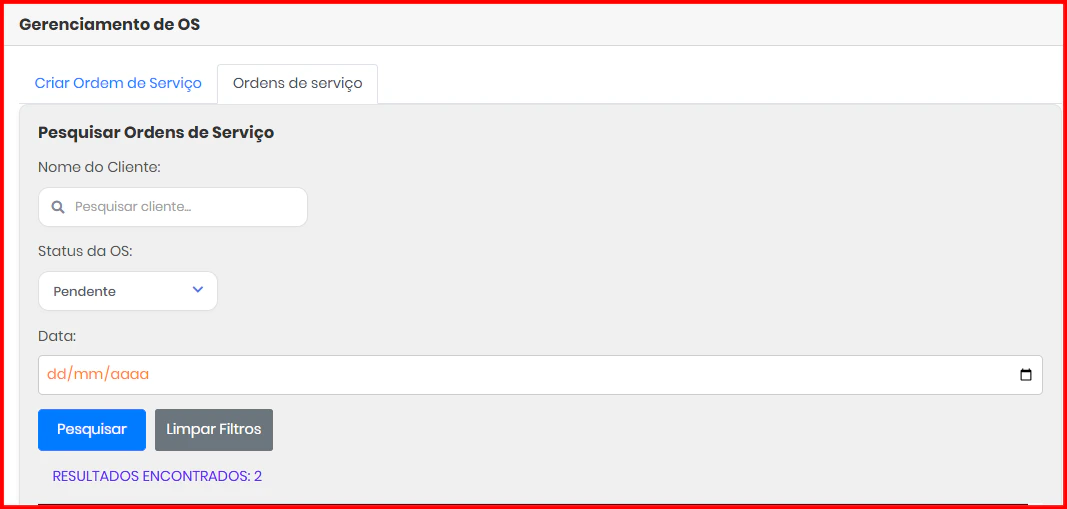
Ao criar uma nova OS, certifique-se de:- Endereço Preciso: O preenchimento correto do endereço é fundamental. O sistema utiliza esses dados para validar a localização do técnico via GPS no momento do check-in. Por padrão as ordens de serviço são criadas com status Pendente, após criar a OS o administrador deve atribuir a OS a um colaborador. Para isso, o administrador deve filtrar as OS com status Pendente e clicar em pesquisar, será listado todas as OS com status Pendente.
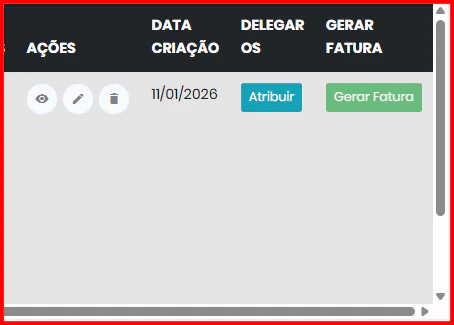
- Atribuição: Vincule a OS a um colaborador qualificado para a execução Nota: É possível atribuir ordens de serviços apenas a um colaborador, não sendo possível atribuir a mesma OS a mais de um colaborador. Depois de ter filtrado as OS com status Pendente o administrador deve rolar a tela até o final da OS que deseja atribuir e clicar no botão Atribuir, será listado todos os Técnicos cadastrados no sistema.
2. Monitoramento em Tempo Real
Acompanhe o status de cada chamado através do painel:- Pendente: Aguardando início do deslocamento ou atendimento.
- Em Andamento: O técnico já realizou o check-in no local.
- Concluída: O técnico finalizou o serviço e coletou os dados necessários.
3. Validação de Evidências
Após a conclusão, você pode revisar:- Diagnóstico Visual: Visualize a imagem capturada pelo técnico junto com os dados processados automaticamente: materiais detectados, riscos de segurança identificados e observações técnicas detalhadas.
- Fotos e Anexos: Imagens enviadas pelo técnico como prova da execução.
Para Colaboradores
A OS é sua ferramenta principal de trabalho em campo.1. Recebimento e Início
- Visualização: Todas as tarefas atribuídas a você aparecem na sua lista de Ordens de Serviço.
- Check-in: Ao chegar no local, você deve realizar o check-in.
[!IMPORTANT] O sistema validará se você está nas proximidades do endereço da OS. Certifique-se de permitir o acesso à localização (GPS) no seu navegador.
2. Execução e Registro
Durante o atendimento, você pode:- Pausar a ordem de serviço: Um exemplo para esse uso seria quando o técnico precisa ir para outra ordem de serviço ou quando o técnico precisa pausar a ordem de serviço para fazer seu horário de almoço.
3. Finalização (Check-out)
Para concluir a OS:- Diagnóstico Visual Inteligente: Antes de finalizar, você pode tirar uma foto do equipamento ou cenário. O sistema processará a imagem para preencher automaticamente o relatório, listar materiais prováveis, identificar riscos de segurança e sugerir próximos passos, agilizando o preenchimento.
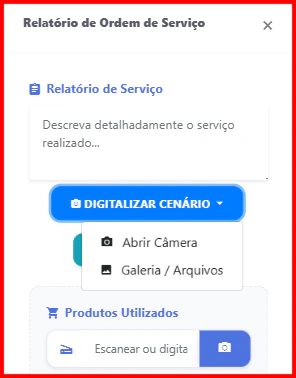
- Preenchimento de dados: Será preenchido automaticamente com as informações sugeridas, mas você pode preencher ou revisar os dados da OS com as informações sugeridas. Ao preencher o relatório você pode clicar no botão Analisar Relatório para que o sistema analise o texto e sugira peças ou materiais adicionais. Se listado peças ou materiais que foram utilizados no serviço, você pode clicar no no nome do material e será adicionado automaticamente na lista dos materias utilizados.
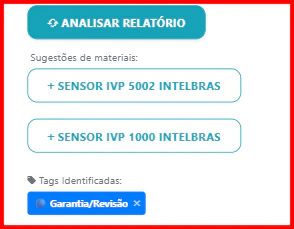
- Materiais utilizados: Adicione todos os materiais utilizados para comprovar a execução dos serviços e para dar baixa no estoque de materiais. Os materiais pode ser adicionados tanto selecionando eles na lista ou via leitura de código de barras.
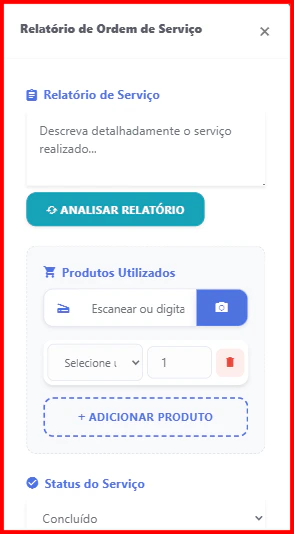
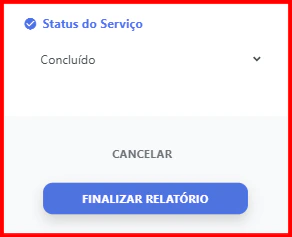
- Check-out: Para concluir a ordem de serviço o colaborador deve clicar no botão Finalizar Relatório localizado no final da página.
- Envio Seguro: O sistema exibirá o status “Enviando imagem…” para garantir que a evidência visual do diagnóstico seja salva com segurança antes de concluir a ordem.
- O encerramento da OS registra o horário exato da conclusão e libera o documento para conferência do administrador.