> ## Documentation Index
> Fetch the complete documentation index at: https://docs.upmaestro.com.br/llms.txt
> Use this file to discover all available pages before exploring further.
# Ordens de Serviço
> Gestão de chamados e execução técnica
## Visão Geral
A Ordem de Serviço (OS) é o coração da operação técnica. Ela integra informações de clientes, ativos e localização para garantir que o serviço seja executado com precisão e segurança.
***
## Para Administradores
Como administrador, você é responsável pela criação, atribuição e monitoramento das ordens de serviço.
### 1. Criando uma OS
Ao criar uma nova OS, certifique-se de:
* **Endereço Preciso:** O preenchimento correto do endereço é fundamental. O sistema utiliza esses dados para validar a localização do técnico via GPS no momento do check-in.
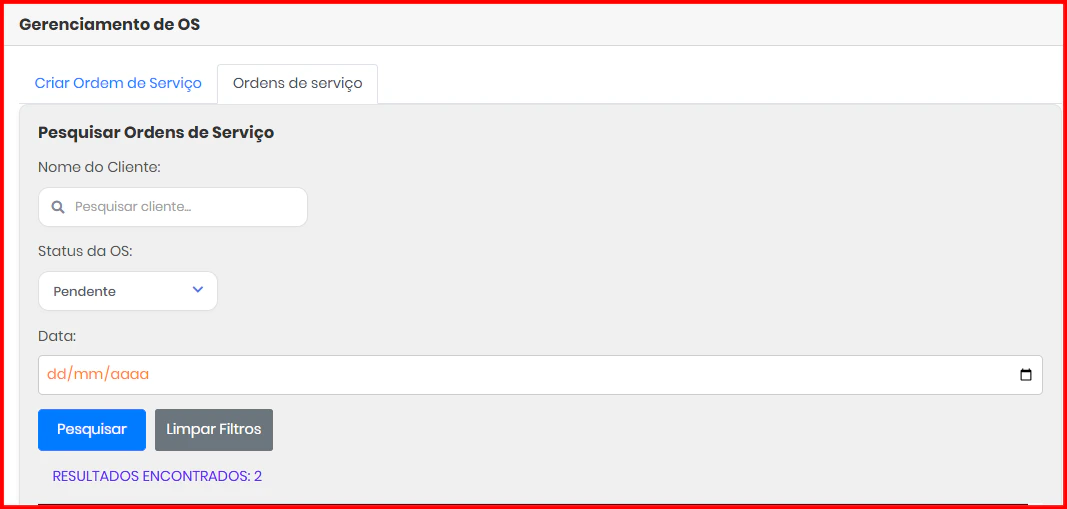
Por padrão as ordens de serviço são criadas com status **Pendente**, após criar a OS o administrador deve atribuir a OS a um colaborador. Para isso, o administrador deve filtrar as OS com status **Pendente** e clicar em pesquisar, será listado todas as OS com status **Pendente**.
 * **Atribuição:** Vincule a OS a um colaborador qualificado para a execução **Nota:** É possível atribuir ordens de serviços apenas a um colaborador, não sendo possível atribuir a mesma OS a mais de um colaborador.
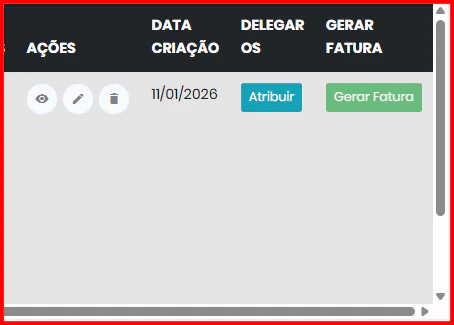
Depois de ter filtrado as OS com status **Pendente** o administrador deve rolar a tela até o final da OS que deseja atribuir e clicar no botão **Atribuir**, será listado todos os Técnicos cadastrados no sistema.
* **Atribuição:** Vincule a OS a um colaborador qualificado para a execução **Nota:** É possível atribuir ordens de serviços apenas a um colaborador, não sendo possível atribuir a mesma OS a mais de um colaborador.
Depois de ter filtrado as OS com status **Pendente** o administrador deve rolar a tela até o final da OS que deseja atribuir e clicar no botão **Atribuir**, será listado todos os Técnicos cadastrados no sistema.
 ### 2. Monitoramento em Tempo Real
Acompanhe o status de cada chamado através do painel:
* **Pendente:** Aguardando início do deslocamento ou atendimento.
* **Em Andamento:** O técnico já realizou o check-in no local.
* **Concluída:** O técnico finalizou o serviço e coletou os dados necessários.
### 3. Validação de Evidências
Após a conclusão, você pode revisar:
* **Diagnóstico Visual:** Visualize a imagem capturada pelo técnico junto com os dados processados automaticamente: materiais detectados, riscos de segurança identificados e observações técnicas detalhadas.
* **Fotos e Anexos:** Imagens enviadas pelo técnico como prova da execução.
***
## Para Colaboradores
A OS é sua ferramenta principal de trabalho em campo.
### 1. Recebimento e Início
* **Visualização:** Todas as tarefas atribuídas a você aparecem na sua lista de Ordens de Serviço.
* **Check-in:** Ao chegar no local, você deve realizar o check-in.
> \[!IMPORTANT]
> O sistema validará se você está nas proximidades do endereço da OS. Certifique-se de permitir o acesso à **localização (GPS)** no seu navegador.
### 2. Execução e Registro
Durante o atendimento, você pode:
* **Pausar a ordem de serviço:** Um exemplo para esse uso seria quando o técnico precisa ir para outra ordem de serviço ou quando o técnico precisa pausar a ordem de serviço para fazer seu horário de almoço.
### 3. Finalização (Check-out)
Para concluir a OS:
* **Diagnóstico Visual Inteligente:** Antes de finalizar, você pode tirar uma foto do equipamento ou cenário. O sistema processará a imagem para **preencher automaticamente o relatório**, listar materiais prováveis, identificar riscos de segurança e sugerir próximos passos, agilizando o preenchimento.
### 2. Monitoramento em Tempo Real
Acompanhe o status de cada chamado através do painel:
* **Pendente:** Aguardando início do deslocamento ou atendimento.
* **Em Andamento:** O técnico já realizou o check-in no local.
* **Concluída:** O técnico finalizou o serviço e coletou os dados necessários.
### 3. Validação de Evidências
Após a conclusão, você pode revisar:
* **Diagnóstico Visual:** Visualize a imagem capturada pelo técnico junto com os dados processados automaticamente: materiais detectados, riscos de segurança identificados e observações técnicas detalhadas.
* **Fotos e Anexos:** Imagens enviadas pelo técnico como prova da execução.
***
## Para Colaboradores
A OS é sua ferramenta principal de trabalho em campo.
### 1. Recebimento e Início
* **Visualização:** Todas as tarefas atribuídas a você aparecem na sua lista de Ordens de Serviço.
* **Check-in:** Ao chegar no local, você deve realizar o check-in.
> \[!IMPORTANT]
> O sistema validará se você está nas proximidades do endereço da OS. Certifique-se de permitir o acesso à **localização (GPS)** no seu navegador.
### 2. Execução e Registro
Durante o atendimento, você pode:
* **Pausar a ordem de serviço:** Um exemplo para esse uso seria quando o técnico precisa ir para outra ordem de serviço ou quando o técnico precisa pausar a ordem de serviço para fazer seu horário de almoço.
### 3. Finalização (Check-out)
Para concluir a OS:
* **Diagnóstico Visual Inteligente:** Antes de finalizar, você pode tirar uma foto do equipamento ou cenário. O sistema processará a imagem para **preencher automaticamente o relatório**, listar materiais prováveis, identificar riscos de segurança e sugerir próximos passos, agilizando o preenchimento.
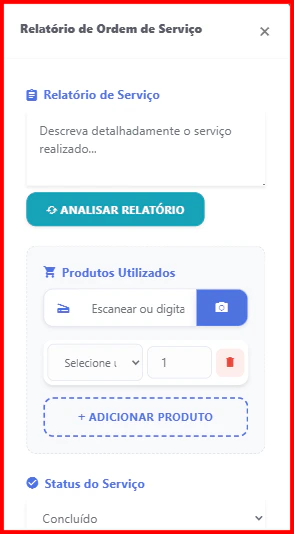
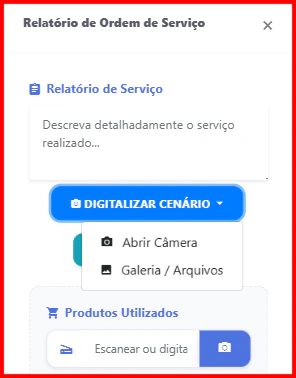 * **Preenchimento de dados:** Será preenchido automaticamente com as informações sugeridas, mas você pode preencher ou revisar os dados da OS com as informações sugeridas.
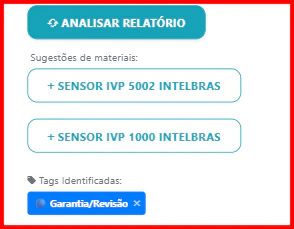
Ao preencher o relatório você pode clicar no botão **Analisar Relatório** para que o sistema analise o texto e sugira peças ou materiais adicionais.
Se listado peças ou materiais que foram utilizados no serviço, você pode clicar no no nome do material e será adicionado automaticamente na lista dos materias utilizados.
* **Preenchimento de dados:** Será preenchido automaticamente com as informações sugeridas, mas você pode preencher ou revisar os dados da OS com as informações sugeridas.
Ao preencher o relatório você pode clicar no botão **Analisar Relatório** para que o sistema analise o texto e sugira peças ou materiais adicionais.
Se listado peças ou materiais que foram utilizados no serviço, você pode clicar no no nome do material e será adicionado automaticamente na lista dos materias utilizados.
 * **Materiais utilizados:** Adicione todos os materiais utilizados para comprovar a execução dos serviços e para dar baixa no estoque de materiais.
Os materiais pode ser adicionados tanto selecionando eles na lista ou via leitura de código de barras.
* **Materiais utilizados:** Adicione todos os materiais utilizados para comprovar a execução dos serviços e para dar baixa no estoque de materiais.
Os materiais pode ser adicionados tanto selecionando eles na lista ou via leitura de código de barras.
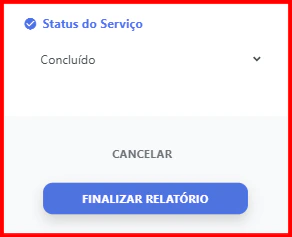
 * **Check-out:** Para concluir a ordem de serviço o colaborador deve clicar no botão **Finalizar Relatório** localizado no final da página.
* **Envio Seguro:** O sistema exibirá o status "Enviando imagem..." para garantir que a evidência visual do diagnóstico seja salva com segurança antes de concluir a ordem.
* O encerramento da OS registra o horário exato da conclusão e libera o documento para conferência do administrador.
* **Check-out:** Para concluir a ordem de serviço o colaborador deve clicar no botão **Finalizar Relatório** localizado no final da página.
* **Envio Seguro:** O sistema exibirá o status "Enviando imagem..." para garantir que a evidência visual do diagnóstico seja salva com segurança antes de concluir a ordem.
* O encerramento da OS registra o horário exato da conclusão e libera o documento para conferência do administrador.